Optimisation Amazon Fire TV Stick : Le Tutoriel de Sideloading 2026
Découvrez comment débloquer le mode développeur de votre Firestick pour installer des applications tierces en toute sécurité et transformer votre téléviseur.
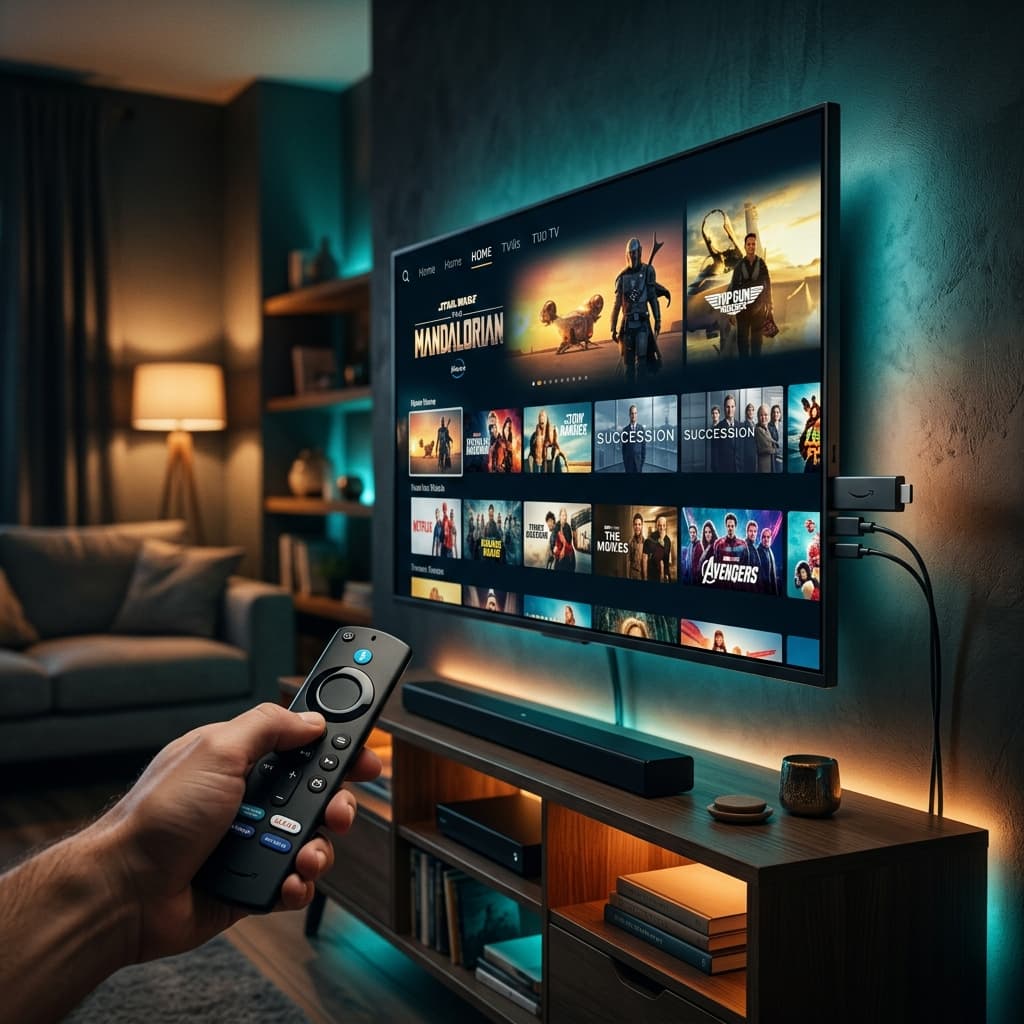
Le Fire TV Stick d'Amazon est l'un des dongles HDMI les plus puissants du marché pour son prix. Cependant, par défaut, son interface est verrouillée sur la boutique officielle d'Amazon, limitant considérablement son potentiel en tant que véritable centre multimédia.
Pour exploiter toute la puissance de son processeur et installer des lecteurs vidéo avancés, vous devez maîtriser la technique du "Sideloading". Voici la méthode mise à jour pour 2026.
1. Déverrouiller les Options pour les Développeurs
Depuis les récentes mises à jour de FireOS, le menu développeur est caché par défaut. Pour le faire apparaître :
- Allez dans les Paramètres (l'icône d'engrenage à droite).
- Cliquez sur Mon Fire TV, puis sur À propos.
- Placez le curseur sur le nom de votre appareil (ex: Fire TV Stick 4K Max) et cliquez 7 fois de suite sur le bouton central de votre télécommande.
- Un message s'affichera : "Inutile, vous êtes déjà un développeur."
2. Préparer l'environnement de téléchargement
Revenez au menu précédent (Mon Fire TV) et vous verrez apparaître les Options pour les développeurs. Entrez dedans et activez l'option "Applications de sources inconnues".
Ensuite, retournez sur l'écran d'accueil, allez dans la barre de recherche et téléchargez l'application officielle Downloader (icône orange). C'est le pont sécurisé qui permettra d'injecter des fichiers APK directement dans la mémoire de la clé.
3. Nettoyage du cache et optimisation de la RAM
Le Firestick possède une mémoire vive (RAM) limitée. Si vous installez une application de streaming lourde, elle risque de saccader si d'autres processus tournent en arrière-plan. Avant de lancer votre application de lecture vidéo, prenez l'habitude d'aller dans Paramètres > Applications > Gérer les applications installées, et forcez l'arrêt des applications inutiles tout en vidant leur cache. Cela libère les ressources matérielles nécessaires pour un décodage fluide de l'Ultra HD.
Débloquez votre Firestick
Notre réseau est nativement compatible avec toutes les applications Android TV et FireOS. Profitez d'une interface fluide, d'un guide TV intégré et d'une qualité 4K époustouflante.
Aide à l'installation
L'application Downloader vous pose problème ? Vous n'arrivez pas à trouver le menu développeur ? Nos experts vous guident étape par étape pour configurer votre appareil Amazon.